目录
一、实验条件
二、实验教程
1、使用HMIMaker软件创建工程,HMIMaker下载链接 http://www.gz-yixian.com/Download.asp。
2、编写工程
3.连接硬件、测试
三、测试结果
一、实验条件
1、硬件 【5寸触摸寸口屏】
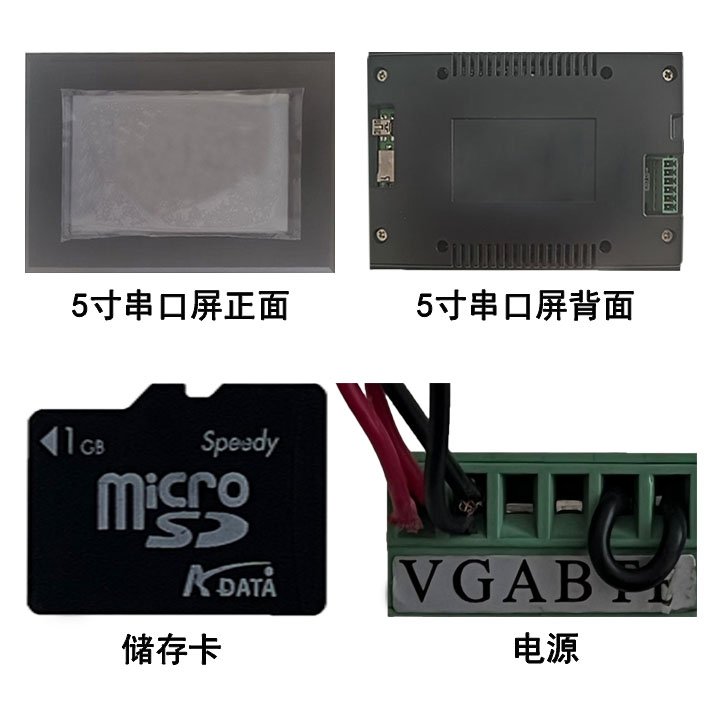
2、软件:HMIMaker
二、实验教程
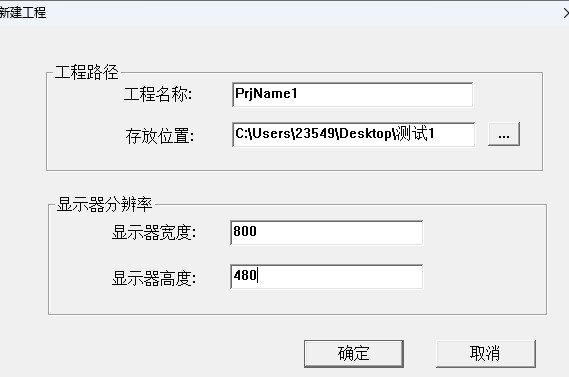
1、使用HMIMaker软件创建工程,选择后点击左上角工程后点击【新建工程】。
编辑工程名称后将该新建文件储存至【测试1】,工程名称可自定义。
将显示器分辨率中的显示器宽度设置为【800】,高度设置为【480】。
2、编译工程
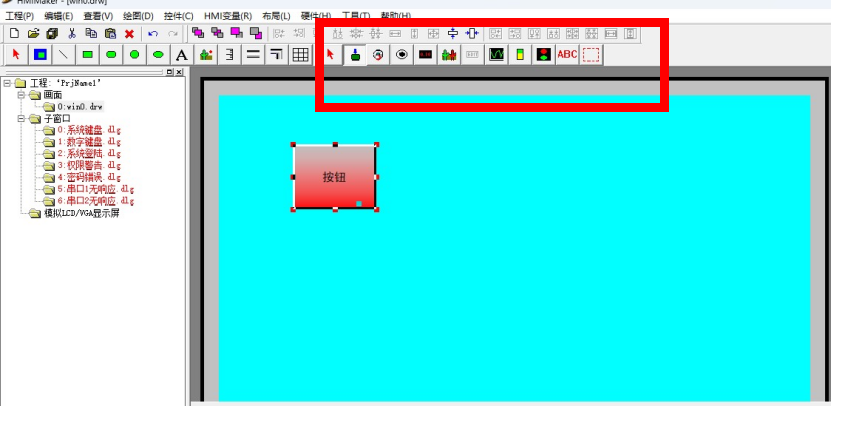
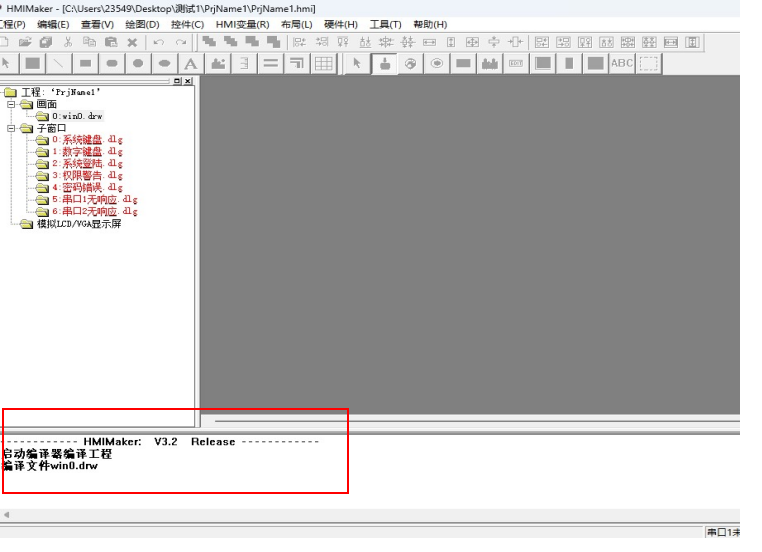
点击左侧画面【0:win0.dr】后点击框内所需硬件,在下方显示屏内拉动,则可以添加任意硬件,如图中所示为新建按钮。
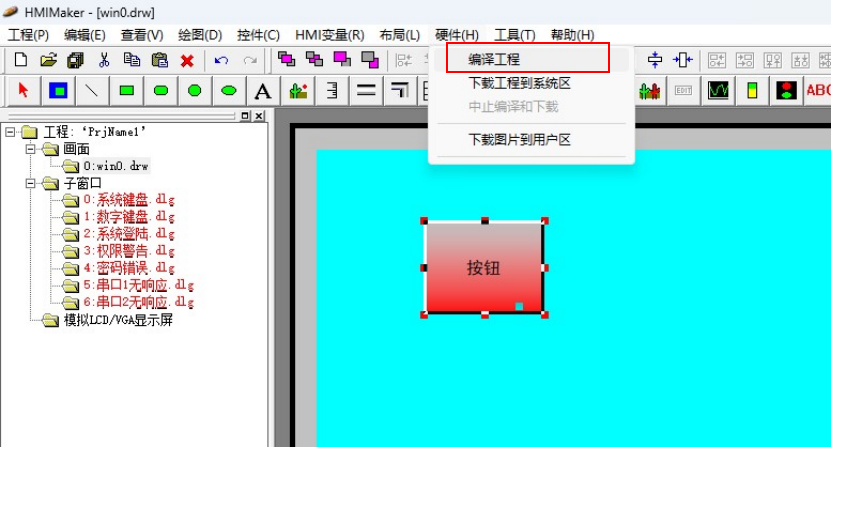
添加完成后则可以点击硬件【编译工程】,设置默认不变,点击【确认】。
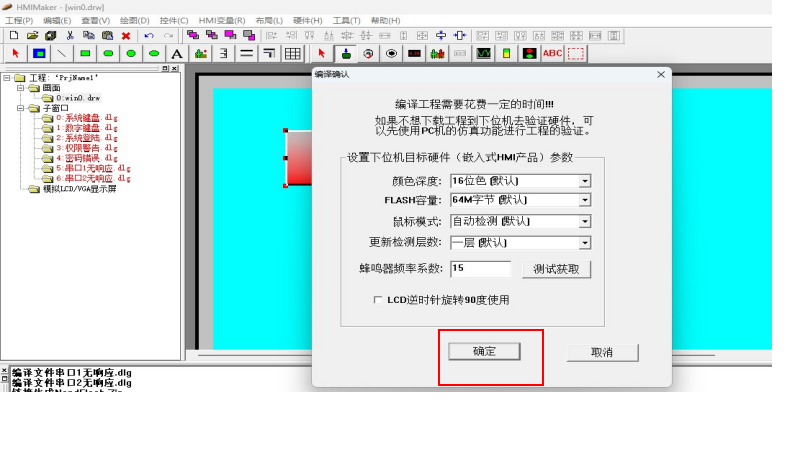
等待编译工程,显示【编译工程成功】,则完成。
3、连接硬件测试
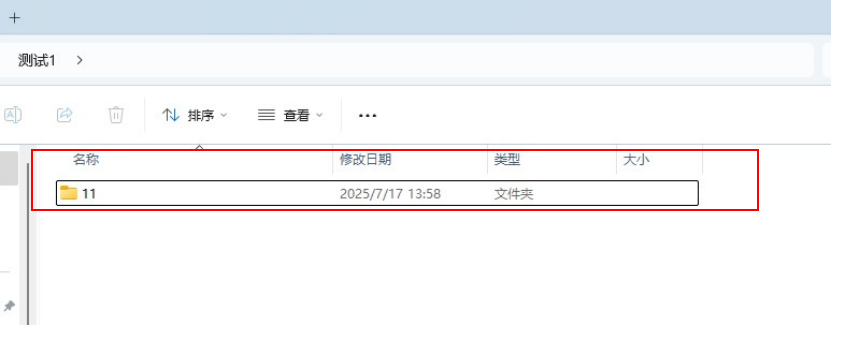
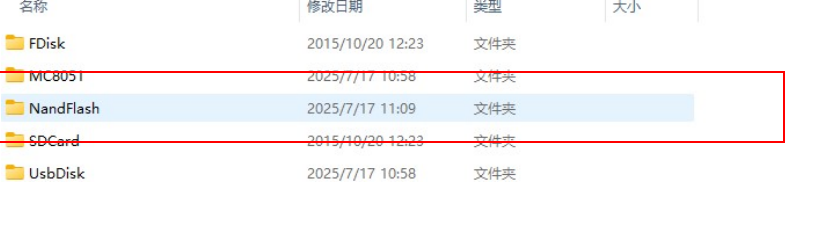
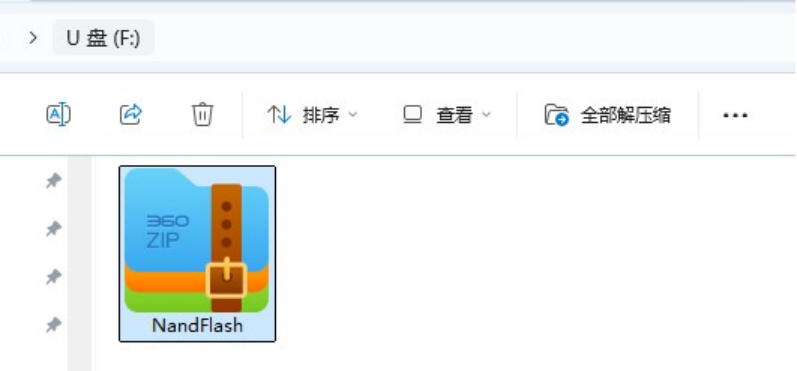
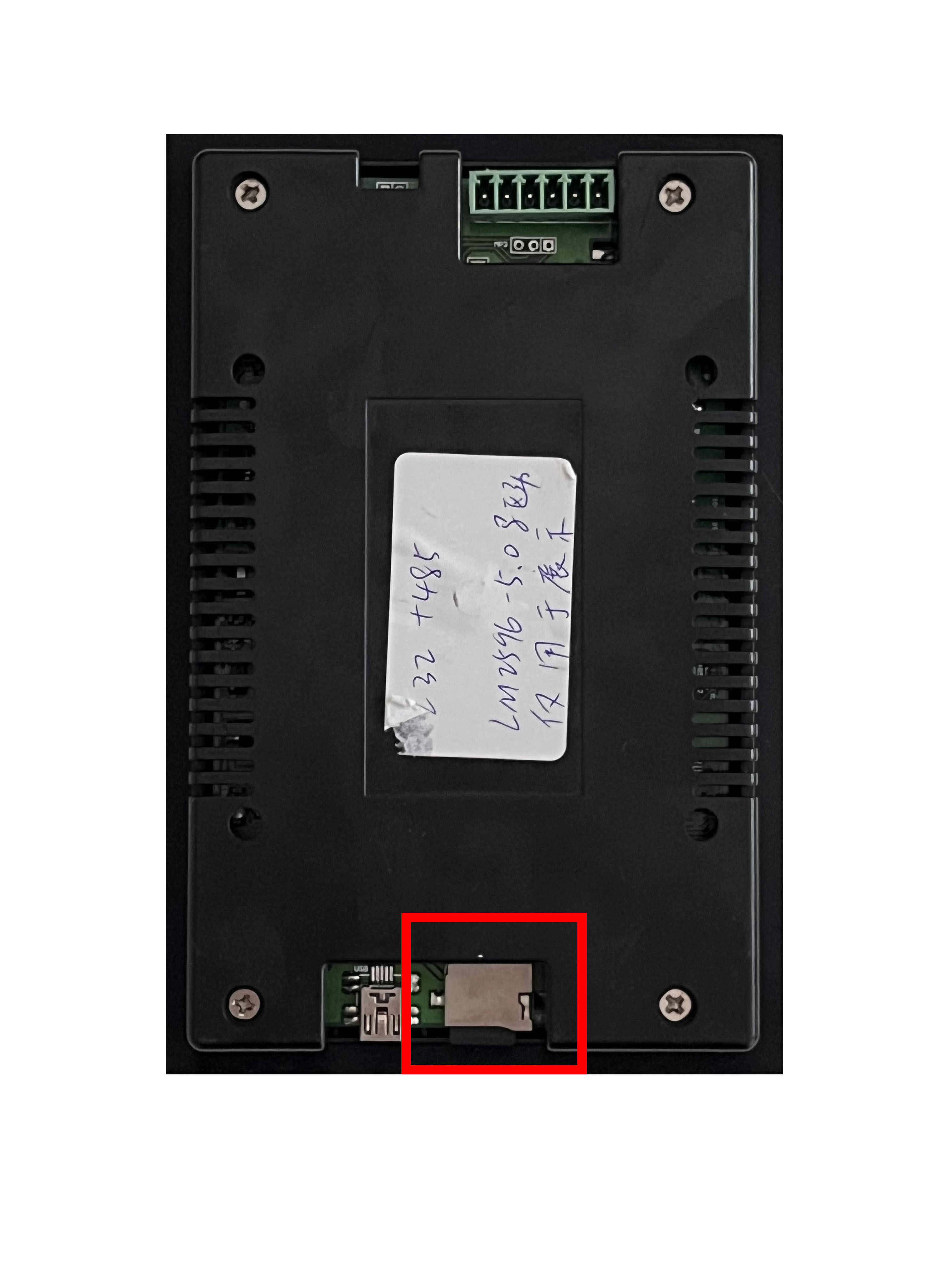
完成后打开桌面测试文件夹,点击【11】工程名称可自定义,打开【NandFlash】,将里面的压缩包复制到U盘后拔出U盘内的储存卡。
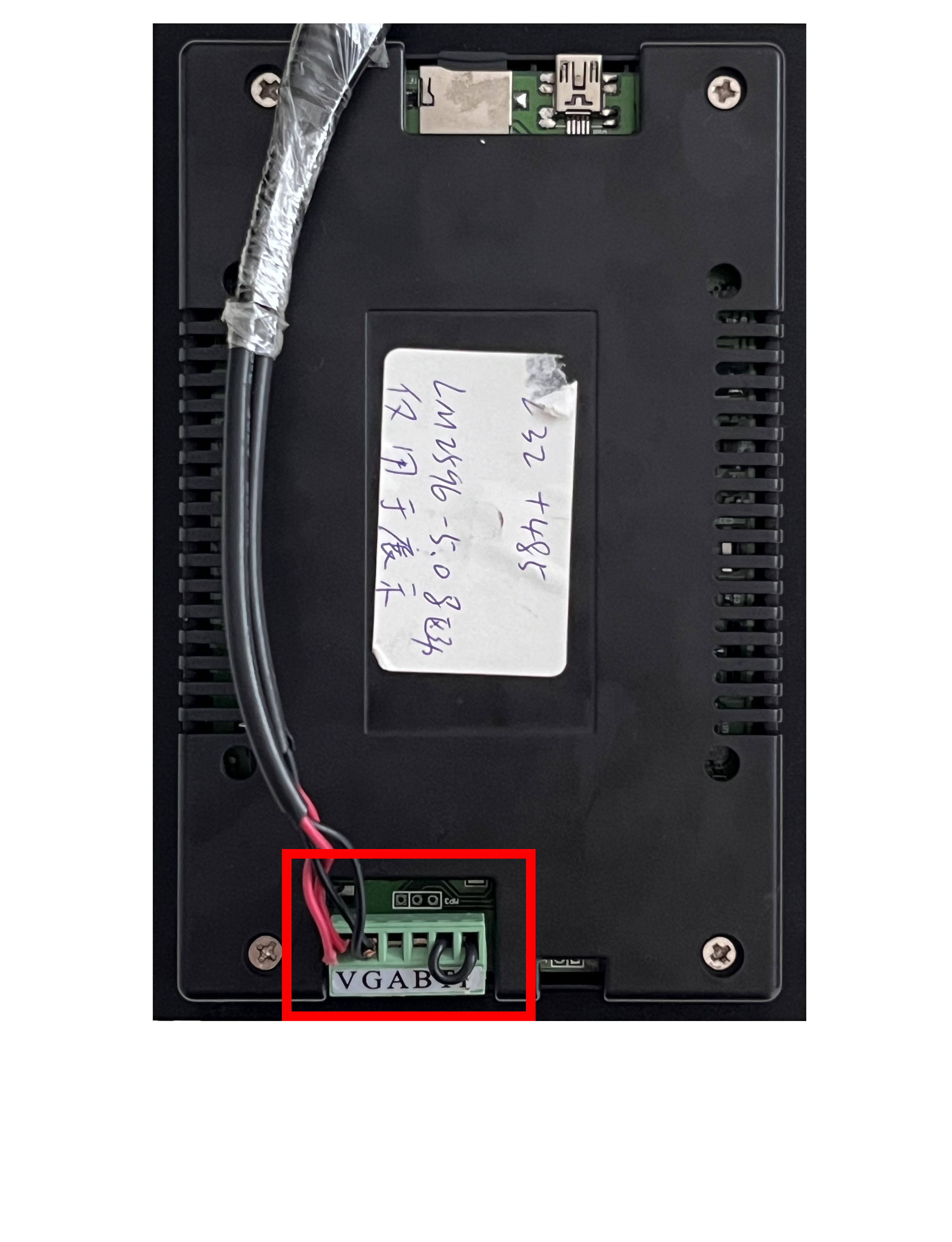
将拔出的储存卡插入5寸串口屏并插入电源,电源输入电压为12V。
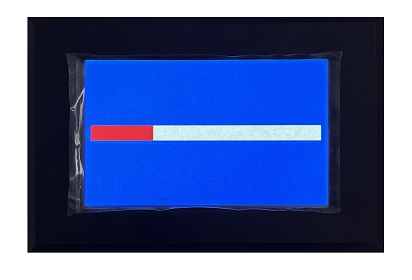
等待进度条加载待进度条变为【红色】。
三、测试结果
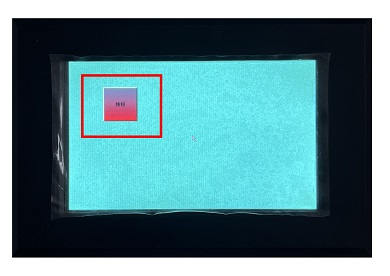
拔掉电源再次重新插上电源显示屏则自动加载出编译成功的硬件。
- 随机文章
- 热门文章
- 热评文章
- “设计+量产”双突破:经纬恒润与长飞先进达成战略合作,共推碳化硅模块新能源汽车应用
- NVMe高速传输却不用XDMA设计之1
- EtherCAT主站转Profinet网关接IS620N伺服驱动器与西门子plc通讯案例
- 兴达易控ModbusRTU转ProfibusDP网关在RAC300控制器里的巧妙应用
- 零知开源——STM32F103RBT6驱动 ICM20948 九轴传感器及 vofa + 上位机可视化教程
- 扫描电镜(SEM)的工作原理和主要成像模式
- 端侧/边缘AI盛宴正在成局——GPU成为关键推手
- 东山精密重大收购!存储器巨头官宣大动作 投资扩大至1500亿美元