在Linux系统下调试串口(如RS232/485)时,新手常面临两类典型问题:发送数据出现乱码、终端回显干扰接收结果。实际上,仅需通过系统自带的stty指令完成基础配置,配合双终端测试,即可快速实现稳定的串口通信。本文基于通用操作场景,总结一套“即学即用”的串口设置与测试方案。
一、核心痛点解析:为何需配置串口参数?
直接使用echo发送数据、cat接收数据前,串口默认配置存在三类影响通信的问题:
1.乱码问题:默认启用的onlcr模式会将“换行符(n)”自动转换为“回车+换行(rn)”,若对接设备不兼容该格式,接收端会出现乱码;
2.回显干扰:默认echo模式会重复显示输入字符(如发送“123”时,终端会额外回显“123”),导致接收端获取的数据混入冗余内容;
3.缓冲延迟:默认icanon规范模式下,数据需等待“回车”指令才会发送,实时性较差,测试过程中无法即时查看传输结果。
针对上述问题,核心配置指令(如stty -F /dev/ttyS0 -echo -onlcr、stty -F /dev/ttyS0 -echo -icanon)可实现精准解决。
二、Linux串口操作3步方案(含指令解析)
第一步:确认串口设备,避免操作错误
首先通过ls命令查看系统中已识别的串口设备(常见路径为/dev/ttyS*或/dev/ttyUSB*,前者为硬件串口,后者为USB转串口设备),示例如下:
| #列出系统中所有ttyS类串口设备,确认目标串口存在
ls -l /dev/ttyS*
|
示例输出(确认/dev/ttyS0串口存在):
| crw-rw---- 1 root dialout 4, 64 2025-09-01 10:00 /dev/ttyS0
|
注意:若执行命令时提示“Permission denied”,后续所有操作需添加sudo权限,或切换至root用户(通过su -指令)。
第二步:用stty配置串口,解决乱码与回显
基于/dev/ttyS0串口,针对不同通信需求,分两类场景进行配置,覆盖多数测试场景:
场景1:通用测试(解决乱码+关闭回显)
适用于多数串口通信场景,通过关闭回显和换行转换,避免基础通信问题:
| #核心指令:配置/dev/ttyS0,关闭回显(-echo)、关闭换行符转换(-onlcr)
stty -F /dev/ttyS0 -echo -onlcr
|
指令解析:
•stty:Linux系统自带的串口参数配置工具;
•-F /dev/ttyS0:指定待配置的串口设备路径(-F为“File”缩写,用于明确操作对象);
•-echo:关闭“输入回显”功能——发送数据时,终端不再重复显示发送内容,避免干扰接收端数据读取;
•-onlcr:关闭“输出换行转回车”功能(onlcr全称“Output NewLine to Carriage Return”)——禁用后,换行符(n)将直接发送,不额外转换为“回车+换行”,解决格式不兼容导致的乱码。
场景2:实时传输测试(低延迟+关闭回显)
针对传感器数据采集、实时指令下发等对传输延迟要求较高的场景,需额外关闭icanon规范模式,启用“原始模式”:
| #进阶指令:配置/dev/ttyS0,关闭回显(-echo)、关闭规范模式(-icanon)
stty -F /dev/ttyS0 -echo -icanon
|
关键补充:
•-icanon:关闭规范模式,进入“原始模式”——数据无需等待“回车”指令,发送后立即传输,实时性显著提升,测试中可即时观察接收结果;
•若需固定波特率(如9600、115200),可在指令末尾追加波特率参数,示例:stty -F /dev/ttyS0 -echo -icanon 9600(串口波特率需与对接设备保持一致,否则会出现乱码)。
验证配置有效性
配置完成后,通过stty指令查看/dev/ttyS0当前参数,确认目标配置已生效:
| #查看/dev/ttyS0的当前配置,重点确认-echo、-onlcr、-icanon是否存在
stty -F /dev/ttyS0
|
正确输出特征:参数列表中显示-echo(回显关闭)、-onlcr(换行转换关闭)、-icanon(规范模式关闭,若配置该参数),无echo、onlcr、icanon原始参数。
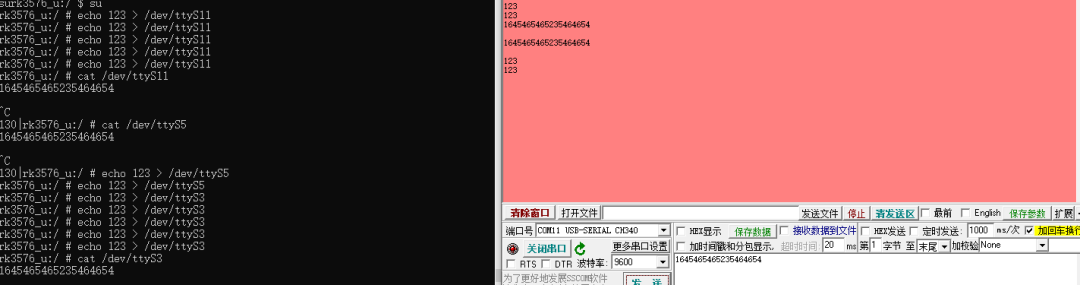
第三步:双终端实战测试,验证通信稳定性
配置完成后,打开两个终端,分别执行“接收”和“发送”操作,验证/dev/ttyS0串口通信是否正常:
终端1:接收端(监听串口数据)
将/dev/ttyS0设为接收端,通过cat指令持续读取串口数据:
| #终端1执行:持续接收/dev/ttyS0串口的数据
cat /dev/ttyS0
|
提示:cat指令会保持阻塞状态以等待数据,需终止时按Ctrl+C即可。
终端2:发送端(发送测试数据)
在另一个终端中,向/dev/ttyS0串口发送测试数据(如“test_data”):
| #终端2执行:向/dev/ttyS0串口发送“test_data”(-n选项避免自动追加换行符)
echo -n "test_data" > /dev/ttyS0
|
预期结果:终端1会即时显示“test_data”,无乱码、无冗余回显内容,表明串口配置正确且通信正常。
进阶:回环测试(无外部设备时自测)
若暂无对接设备,可通过“回环测试”验证串口自身功能是否正常:
1.用导线短接/dev/ttyS0对应的TX引脚(发送引脚)与RX引脚(接收引脚)(需参考硬件手册确认引脚定义,如部分设备中/dev/ttyS0的TX为PIN10、RX为PIN9);
2.终端1执行:cat /dev/ttyS0(持续接收数据);
3.终端2执行:echo -n "loop_test" > /dev/ttyS0(发送测试数据);
4.若终端1成功接收“loop_test”,说明/dev/ttyS0串口硬件功能正常。
三、常见问题解决方案(新手必看)
1.问题1:执行指令提示“Permission denied”
◦原因:当前用户无/dev/ttyS0串口的读写权限;
◦解决方案:通过chmod指令临时赋予全用户读写权限,示例:
| sudo chmod 666 /dev/ttyS0
|
1.问题2:配置后仍出现乱码
◦原因:串口波特率、数据位、校验位与对接设备不匹配(如本地配置为9600波特率,对接设备为115200波特率);
◦解决方案:统一双方参数,以9600波特率为例,配置指令:
| stty -F /dev/ttyS0 -echo -onlcr 9600
|
1.问题3:指令无报错,但接收端无数据
◦原因1:物理连接异常(如TX/RX引脚接反、未共地);
◦原因2:SELinux拦截(CentOS、RHEL等系统默认启用SELinux,可能限制串口操作);
◦解决方案:检查物理接线是否正确;临时关闭SELinux(仅用于测试),指令:
| sudo setenforce 0
|
1.问题4:发送数据后,接收端延迟较长才显示
◦原因:未关闭icanon规范模式,数据滞留在缓冲区,需等待“回车”触发发送;
◦解决方案:添加-icanon参数配置串口,指令:
| stty -F /dev/ttyS0 -echo -onlcr -icanon
|
四、方案优势总结
1.简洁高效:无需安装第三方工具(如minicom),仅依赖系统自带的stty、echo、cat指令,新手可在5分钟内掌握基础操作;
2.精准避坑:通过-echo解决回显干扰、-onlcr解决乱码、-icanon解决实时性问题,三个核心参数覆盖90%以上的串口测试场景;
3.通用性强:适用于硬件串口(/dev/ttyS*)与USB转串口(/dev/ttyUSB*),仅需替换串口路径即可复用操作流程。
若在串口调试过程中遇到其他问题,可通过查看系统日志(dmesg | grep ttyS0)进一步定位故障,或参考硬件手册确认串口引脚与参数配置。
- 随机文章
- 热门文章
- 热评文章
- 2025年国际法论坛在香港举办 聚焦AI发展对国际秩序的影响,2025年国际法论坛在香港举办 聚焦AI发展对国际秩序的影响
- 学科交叉赋能发展 浙大管院做对了什么?,学科交叉赋能发展 浙大管院做对了什么?
- 高温+暴雨双预警齐发!这些地区要注意,高温+暴雨双预警齐发!这些地区要注意
- 贵州:走出一条“高颜值”与“高质量”齐头并进的绿色发展之路,贵州:走出一条“高颜值”与“高质量”齐头并进的绿色发展之路
- 宁夏特色农产品扩大出口的“抢鲜”密码,宁夏特色农产品扩大出口的“抢鲜”密码
- 小食材拓大市场:吉林敦化煎饼里藏着“致富密码”,小食材拓大市场:吉林敦化煎饼里藏着“致富密码”
- 第六次上合组织成员国环境部长会在天津举行,第六次上合组织成员国环境部长会在天津举行
- 探秘全球首艘智能研究实训船:边航行边升级,探秘全球首艘智能研究实训船:边航行边升级
- 杭州入企行政检查同比降六成 罚款金额减少21.44%,杭州入企行政检查同比降六成 罚款金额减少21.44%
- 信通电子(001388):招商证券股份有限公司关于公司首次公开发行股票并在主板上市的上市保荐书
- 如何解决测试待机功耗电流过大?六级能耗功率计
- 人形机器人背后的“灵魂导师”:工程师示教的价值与富唯智能的实践
- 1新材料50ETF (159761): 国泰中证新材料主题交易型开放式指数证券投资基金产品资料概要更新
- 2镇洋发展(603213):中国银河证券股份有限公司关于本次交易申请文件真实性、准确性和完整性的承诺书
- 31月最牛金股大涨99%!2月券商金股出炉 聚焦三大行业
- 4“人工肺”实现48小时无肺生存
- 520%涨停!重磅利好来袭 超级赛道大爆发!
- 6天益医疗(301097):公司新产品取得产品注册证书
- 7【AI条漫】脑机技术解码中心|一文理清脑机接口的安全与成本
- 8股息率最高近8% 业绩创新高+低PE股出炉!
- 9安踏拟收购彪马29.06%股权
- 10[业绩预告]*ST铖昌(001270):浙江铖昌科技股份有限公司2025年年度业绩预告
- 11渤海汽车(600960):第九届董事会第十八次会议决议
- 12岳阳夫妻豪赌存储,一年浮盈150亿
- 1安乃达(603350):首次公开发行部分限售股上市流通
- 2数字化工厂-注塑机数据采集、边缘计算
- 3白银站稳32:多重利好共振下的反弹能否持续?
- 4Bamtone班通PCB检测实验室专栏:测量仪器、智能检测设备等行业周讯
- 5韩国总统李在明涉华表态:将尽快改善韩中关系,韩国总统李在明涉华表态:将尽快改善韩中关系
- 6金证股份(600446):金证股份第八届董事会2025年第六次会议决议
- 7ST盛屯股东户数下降6.18%,户均持股19.61万元
- 8EBC金融集团外汇行情播报|欧股仍然承压 奢侈品不香了
- 9光储充一体化构建绿色能源与智能交通的交汇点
- 10UPS不间断电源深度解析:从工作原理到选型指南,一篇看懂
- 11奥飞数据拟募资不超17.5亿元建设云计算产业园
- 12慧能泰推出零外围A+C快充芯片HUSB382D